ここでは、ツールの使用前の準備についてまとめています。
撮影用スマホの設定
こちらのツールは、本棚の画像から本のデータを読み取るシステムとなっていますので、撮影用のスマホが必要になります
iphone・Androidともに対応しておりますが、画像の形式が
- .jpg
- .jpeg
- .png
にのみ対応しています。
機種によっては別の形式(例:iphoneの場合→heifやheic)になっている場合があるので、設定からjpgへの変更をして下さい。
(機種によってやり方が異なるため、ご自身の機種で調べて設定をお願いします)
また画像ファイル名で撮影順を確認しておりますので、以下より順番が適切に変更されるかを確認して下さい。
もしくは
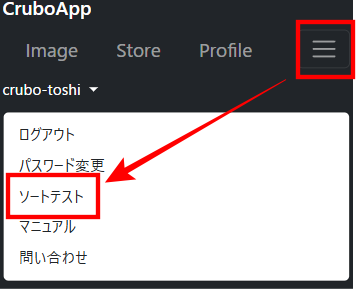
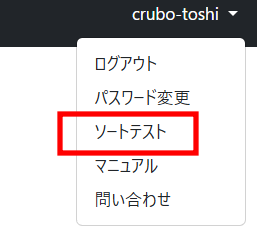
CruboAppでログイン後に右上からユーザー名→ソートテスト
●スマホ
●パソコン
<実行結果:例>
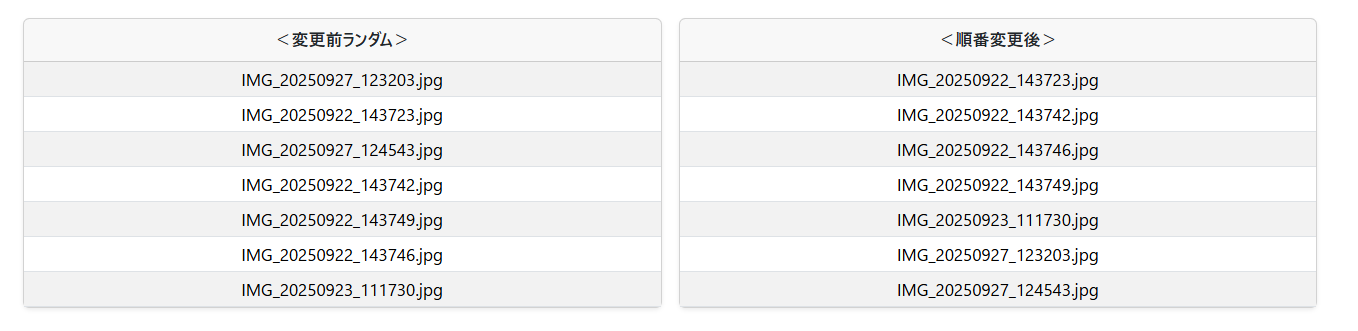
もし順番が撮影順にうまく変更されない場合には、結果の表示時に棚や段がずれてしまうため、
- 変更前ランダムのファイル名
- 順番変更後のファイル名
こちらを以下からコピペをして送ってもらえれば順次対応していきます。
※編集した後に機種によっては『コピーして保存』となっている場合には、名前が変わる可能性があります。
- 編集前画像
- 編集後画像
この2つを混在させてテストしてもらえればと思います。
もし編集後に名前が変わる場合には、本番のアップロード前の編集で全ての写真を編集してアップロードするようにしてください。
カメラ画質について
写真から情報を取得する都合上、画質が一定以上ないとデータ取得の精度が落ちてしまいます。
逆に画質が高すぎる場合には、処理に時間がかかったり処理時にエラーが起こる可能性があります。
そのため画質を12MP~48MP(画素数)で使用するようにお願いします。
基本的に48MPの画質の処理を想定して作成しています。
iphoneであればiphone15以降であれば、48MP(4800万画素)で撮影できます。
無音カメラ
店舗内で撮影をするので、無音カメラのアプリが必要になります。
- 48MP(4800万画素)の撮影に対応
- 無音設定が出来るもの
こちらに対応しているアプリであれば何でも大丈夫です。
iphoneの場合には【シンプルカメラ】というアプリが対応しています。
Androidの場合は機種によってやり方が違うので、ご自身で対応をお願いします。
データ通信量またはポケットwifi
画像をアップロードするためスマホの通信が必要になります。
だいたい1枚1200万画素で1~2MB程度、4800万画素で3~4MBほど通信します。
そのためある程度データ通信量の大きいプランに加入する必要があります。
僕の場合には外でもwifiを使えるポケットwifiを使用しています。
ちなみに僕のところで使っているのはWiMAXのSpeed Wi-Fiというやつです。
もしこういったものを契約するときには、自己アフィリやハピタスを通すと結構ポイントがもらえるので活用してください。
●次の内容へ進む

●トップページへ戻る