
処理が終了した後の結果の確認の方法の解説になります。
店舗・棚の選択
上部のStoreもしくはトップページの店舗選択ページより店舗を選択してください。
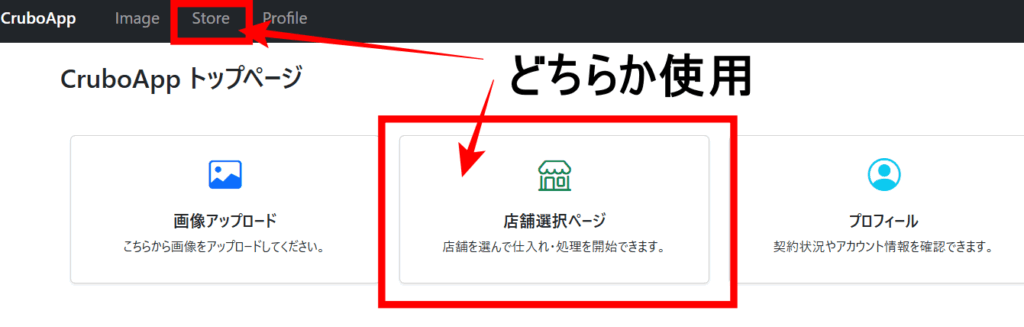
上部に店舗別のページへのボタン。
下部に処理の履歴一覧が表示されているので、処理状況を確認して店舗1~5で確認した店舗へ進んでください。
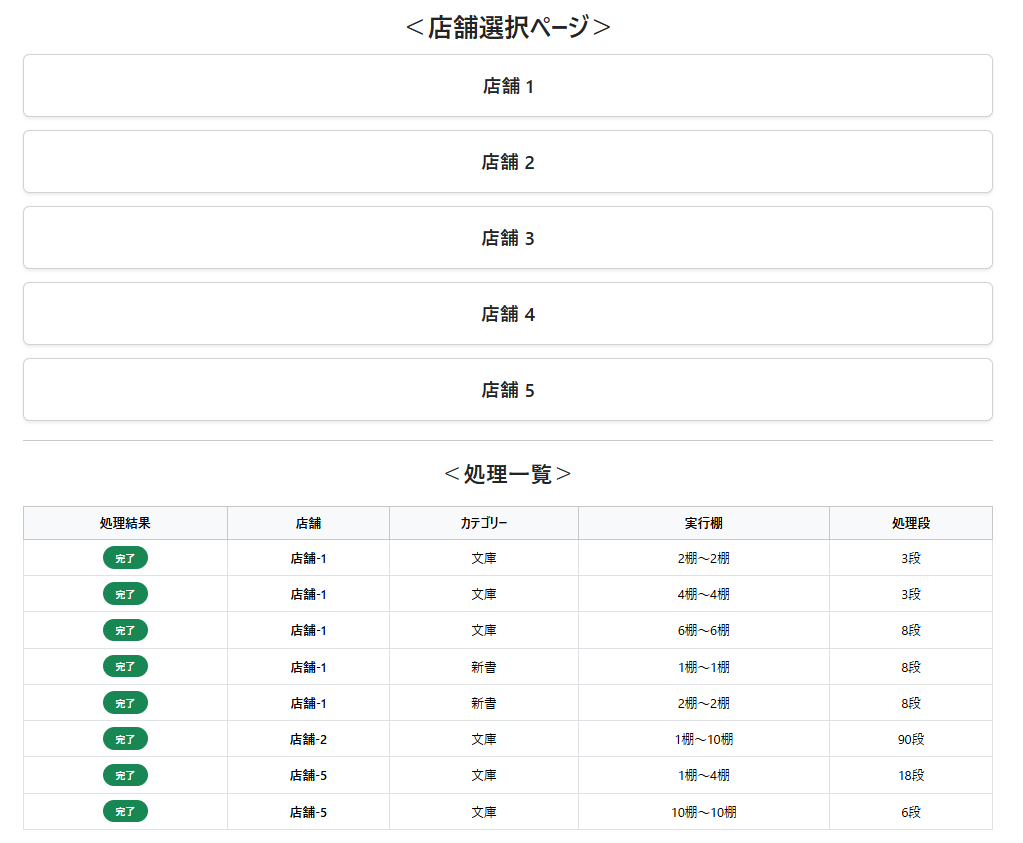
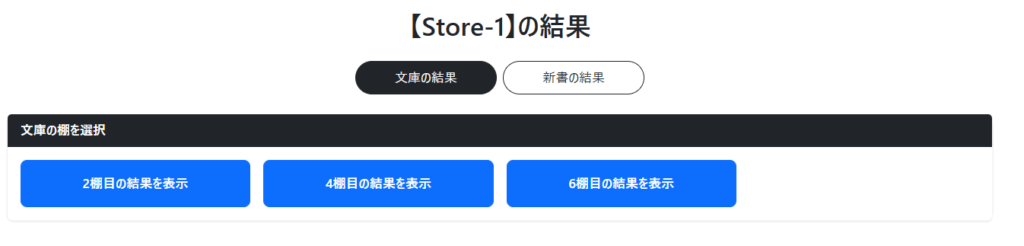
棚の選択ページに移動したら、文庫と新書を選んでください。(初期は文庫)

文庫の場合には青いボタン、新書の場合には緑のボタンで表示されているので確認したい棚を選んでページに移動してください。
●文庫を選択
●新書を選択
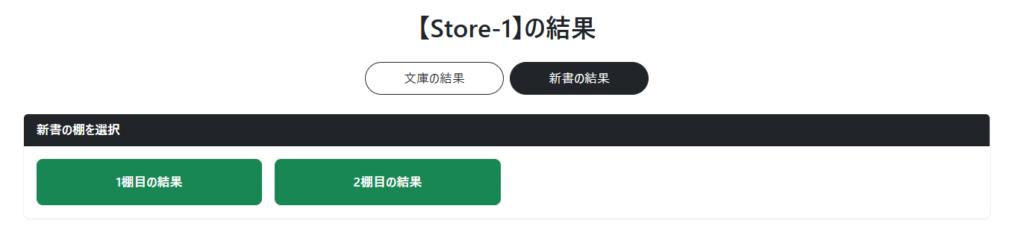
※スマホの場合には縦に表示されます。
結果ページの見方
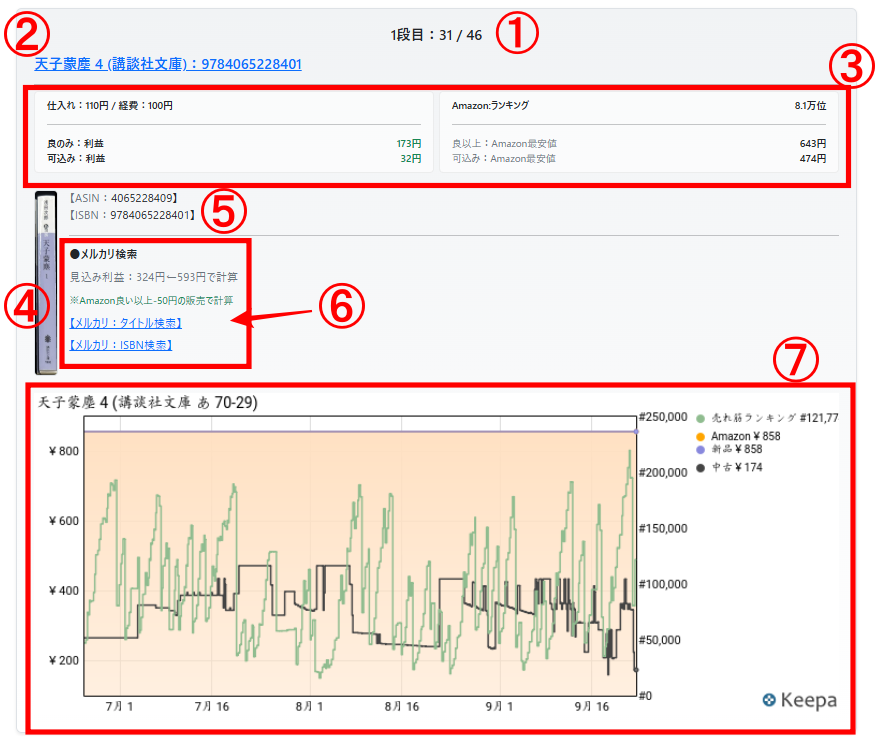
①:棚のどこに本があるか
1段目:31 / 46→1段目の総数が46冊で右から31番目にある
※画像から情報を取得出来ていないものは除外されてしまうため、実際の位置と多少違う場合があります。
②:タイトル、ISBNとAmazonへのリンク
データについては定期的に更新している都合上、現在の価格と差がある場合があります。
もし詳しく見る場合には、Amazonページで確認をお願いします。
③:Amazonのデータ
- 仕入れ、経費→画像アップロード時に設定した価格
- 良のみ利益→コンディションの良い以上の最安値で販売した時の利益
- 可込み利益→全ての中古商品の最安値で販売した時の利益
- Amazonランキング→データ取得時のAmazonのランキング
- 良以上:Amazon最安値→可を無視したAmazonの最安値
- 可込み:Amazon最安値→全ての中古商品のAmazonの最安値
④:本の画像
実際に撮影した写真から本のみを切り出した画像なので、本を探すときに活用してください。
⑤:本のデータ
タイトルで本の抽出をしているため、間違った本がヒットする場合があります。
そのためタイトル部分かこの部分のISBNと実際の本が一致していることを必ず確認してください。
⑥:メルカリ販売予測
Amazonの良のみの最安値から-50円で販売を想定して見込み利益を出しています。
実際の販売データについてはメルカリのページでしか確認できないため、見込み利益の下にあるリンクから確認をしてください。
- タイトル検索→商品のタイトル(長すぎるものは途中で区切り)で検索
- ISBN検索→商品のISBNで検索
⑦:keepaの結果
直近約3か月分の販売価格とランキングのデータになります。
keepaのグラフの見方については、別途以下のページで解説しています。

※1段に同一商品があった場合でも、1商品しかヒットしない仕様になっていますので注意してください。
補足:ヒット商品について
今回ヒットする商品は、僕のところで仕入れ対象商品を抽出するアルゴリズムを組んで厳選した商品をヒットさせるようにしています。
単純に現在価格だけでヒットさせてしまうと莫大な商品がヒットしてしまい、確認するだけですごい時間がかかります。
ただし厳選しすぎても対象商品が減ってしまうため、ある程度対象を広くとるようにしています。
そのためkeepaの画像も一緒に表示させているので、ぜひこちらも活用して仕入れてください。
※随時データを更新しているため、データがない商品についてはヒットしませんのでご了承ください。
●次の内容へ進む

●トップページへ戻る