ここでは写真の撮り方と編集方法について解説していきます。
写真の撮り方
写真はスマホの横幅に棚を合わせてまっすぐ写るように撮影してください。
この時にピントが他のものに合ってしまって、本がぼやけないように注意してください。
※ぼやけてしまうと上手く処理できずにエラーが発生してしまいます。
例)ピントが合っていない
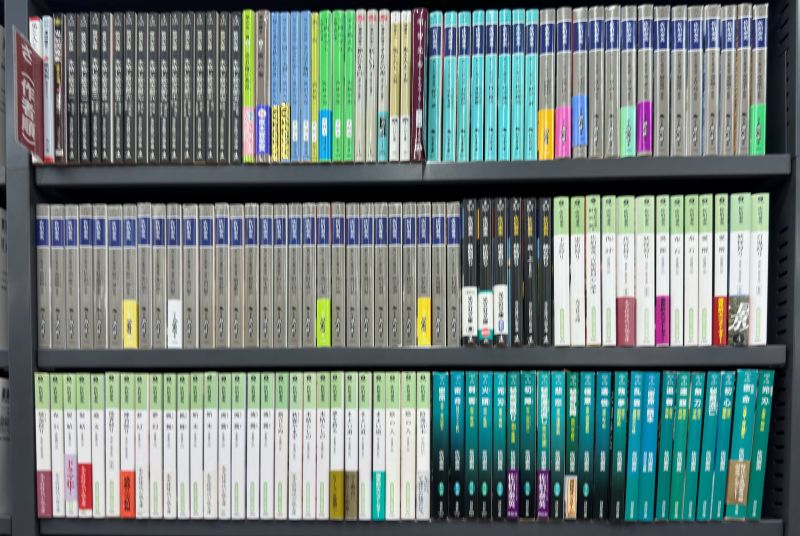
まっすぐ撮影するためにカメラの設定でグリッド線を表示しておくと撮影が楽になります。
たまに補充がされていなくてがたがたの棚がありますが、一応そのままでも撮影できます。
ただ結果を見る時にまっすぐの方が見やすいので、どちらかに詰めてから撮影をするのがおススメです。
撮影は1枚で3段が写るくらいの大きさで撮影するとデータがとりやすいです。
スマホを横向き撮影で、棚を横幅いっぱいにすると3段になると思います。
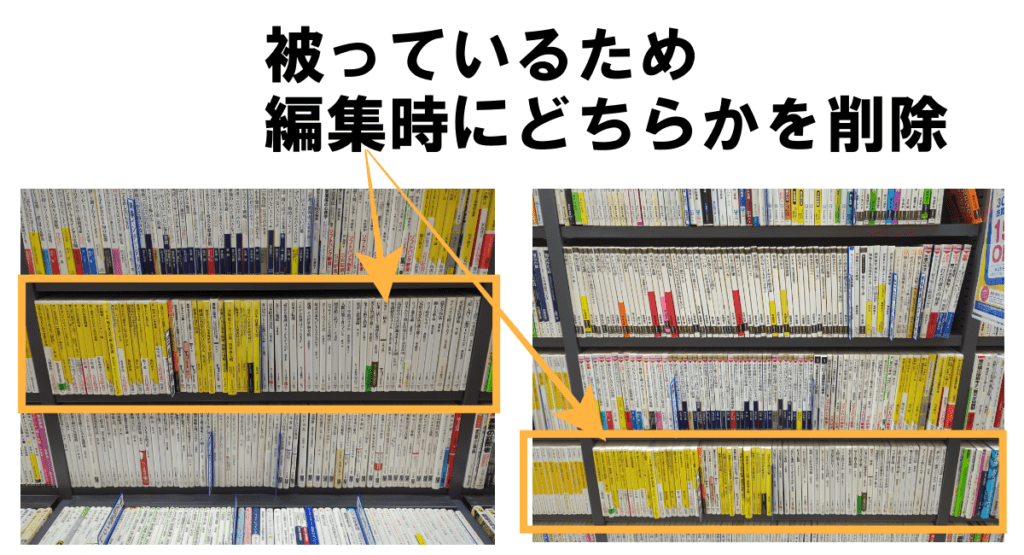
ちなみに棚の大きさにもよりますが3段ずつ撮影をすると、1段から2段被って撮影をするようになります。
その場合には編集する時に被ってしまっている部分の段は消してしまってください
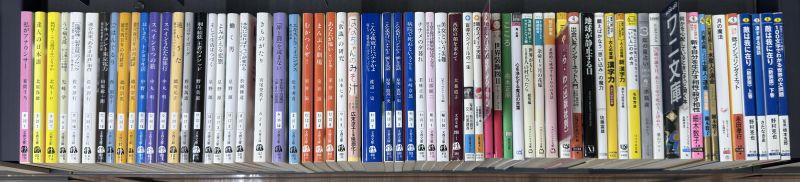
一番下のこういった棚の場合も同様にまっすぐ写るように撮影してください。
編集について
スマホの横枠で合わせて撮影した場合には、上下に少しいらない部分が出来てしまいます。
そのため必要な部分以外は編集してカット(トリミング)してしまってください。
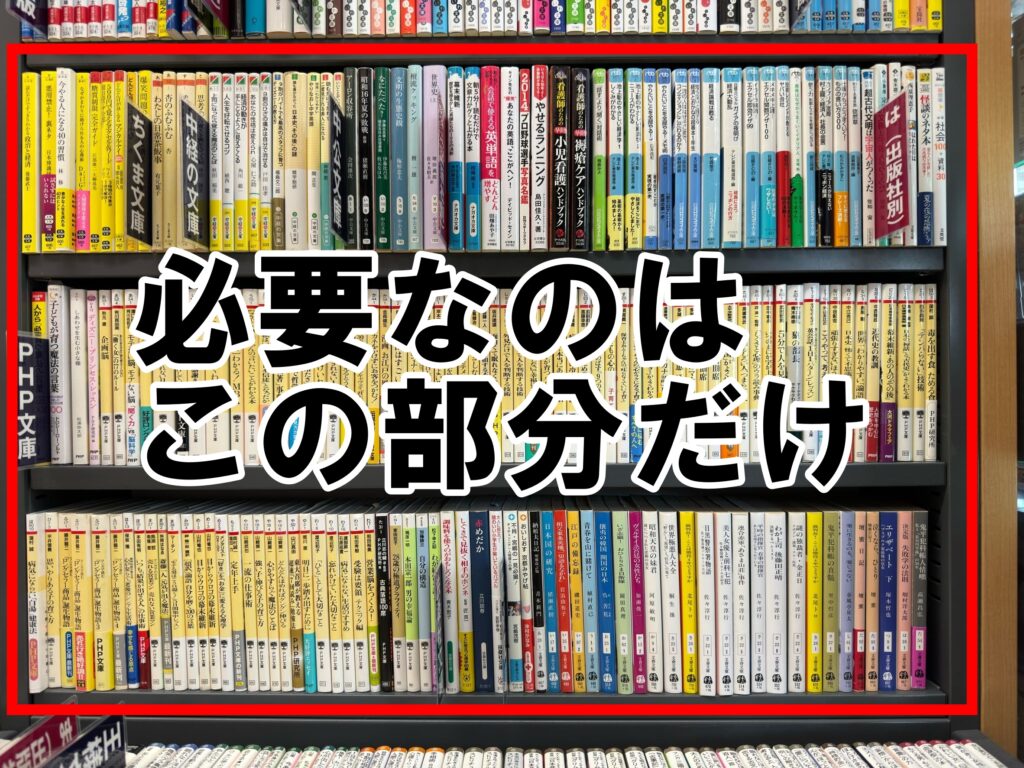
ある程度はプログラムで必要のない段として認識するようには組んでいるので出来る範囲で大丈夫です。
一番下の段に関しても同様に上下をトリミングしてください。
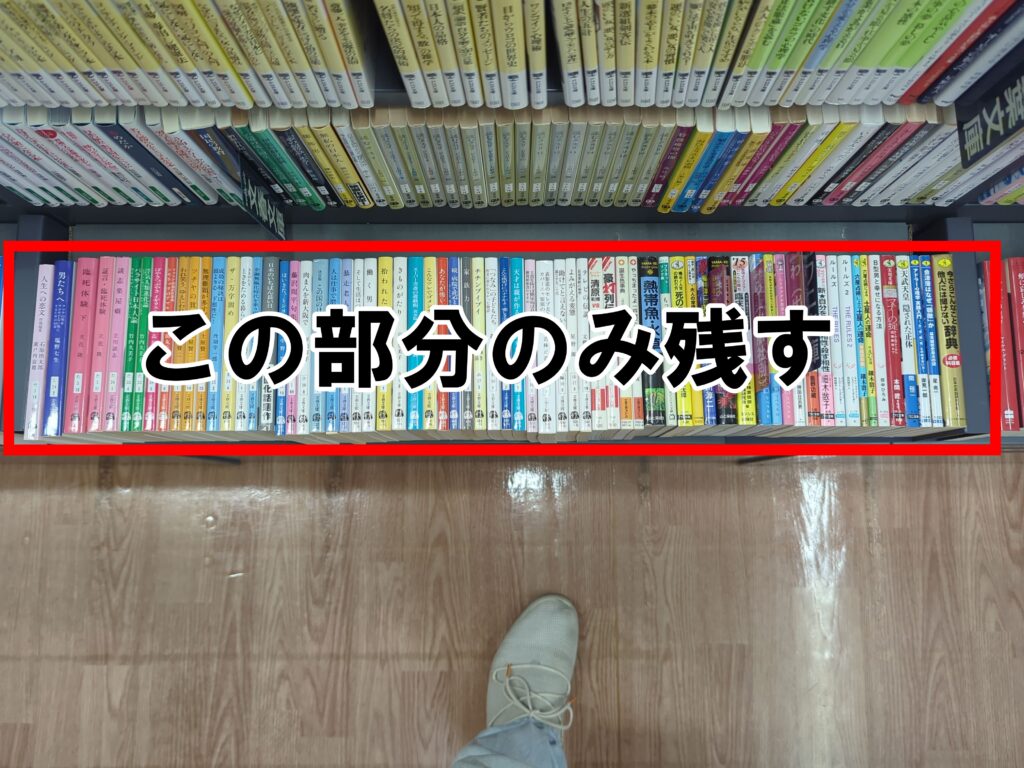
応用編
本の種類によってはライトが反射してしまい、画像がうまく処理できない場合があります。
特に一番上の段に関しては結構反射が強くなってしまい画像処理の精度が落ちる時が多いです。
その場合には応用として
- 反射をしないように下から角度を撮影
- 編集で角度を直してからトリミングをする
こういった感じにやってもらうと一番上の段でも精度良く処理をすることが出来るので、撮影に慣れてきたら試してみてください。
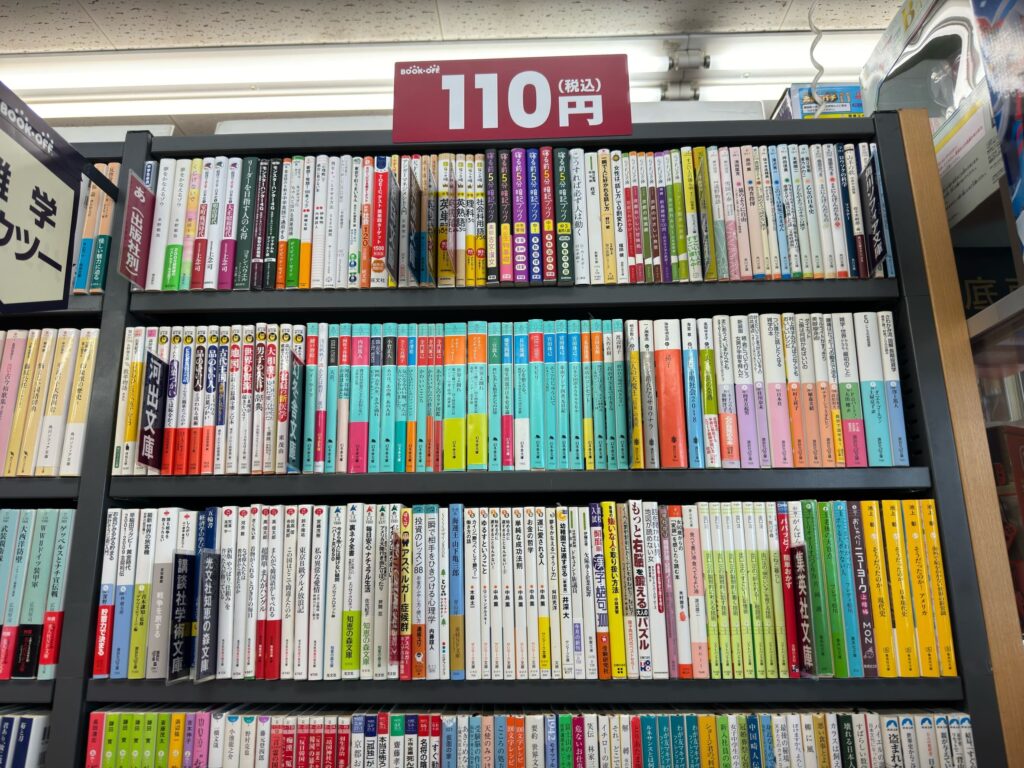
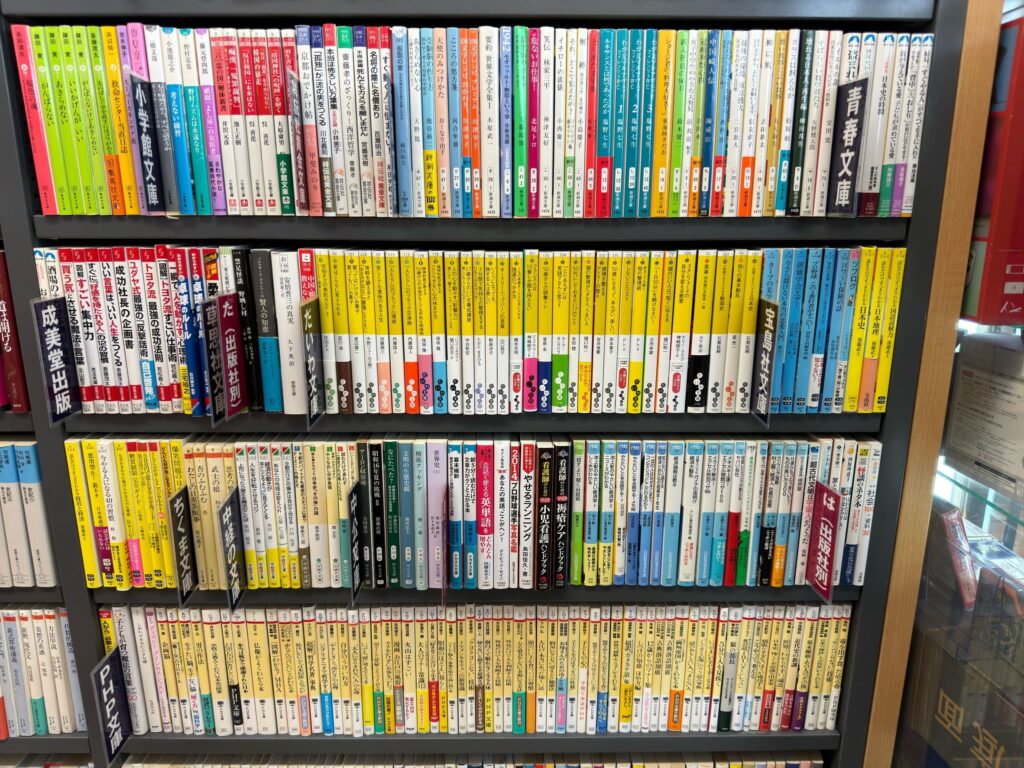
●撮影例
例1)1段目を反射させないように下側から撮影
例2)途中の段を反射させないように上側から撮影
編集動画
実際にiphoneで撮影をした写真を編集をしているところの動画になりますので参考にしてください。
補足事項
●店員さんやお客さんがいて写真が撮れない棚がある
僕の場合には、まずは写真を撮ることが出来る棚だけ撮影して編集をしてしまいます。
その時点で処理できる棚だけ画像をアップし処理をして店舗に戻ってから再度取れなかった棚を撮影するという方法でやっています。
この時に棚の結果がずれてしまうので、棚の開始数字を少し大きめの数字にしてしまうのがおススメです。
例えば店舗に文庫が20棚あるのであれば、30棚や50棚としてアップしてしまえば間違わないです。
写真を撮るのでお客さんや店員さんが近くにいると人を撮影していると誤解されるので、この点は注意してください。
●110円から220円という棚をやりたい
文庫や新書で110~220円という棚がある場合がありますが、この時には110円で検索をしてしまいます。
今回結果にkeepaのグラフも表示をしているので値下がりのリスクやランキングの推移を詳しく見ることが出来ます。
そのためまずは最低価格でヒットした商品を確認する。
仮に220円の場合には、110円をひいて利益を確保できるかで仕入れた方が取りこぼしが少ないです。
●次の内容へ進む
●トップページへ戻る