
このページでは実際に画像をアップロードする手順について解説をしていきます。
アップロードの設定
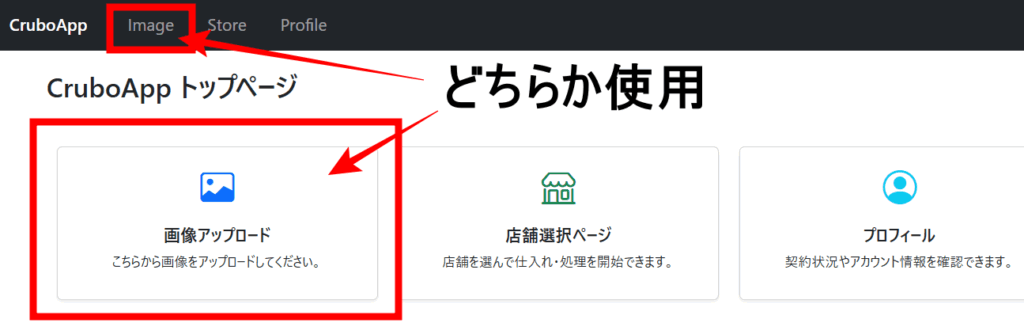
トップページある【画像のアップロード】または画面上部のメニューバーの【Image】より画像のアップロードぺージにいきます。
必要情報を入力して画像をアップロードします。
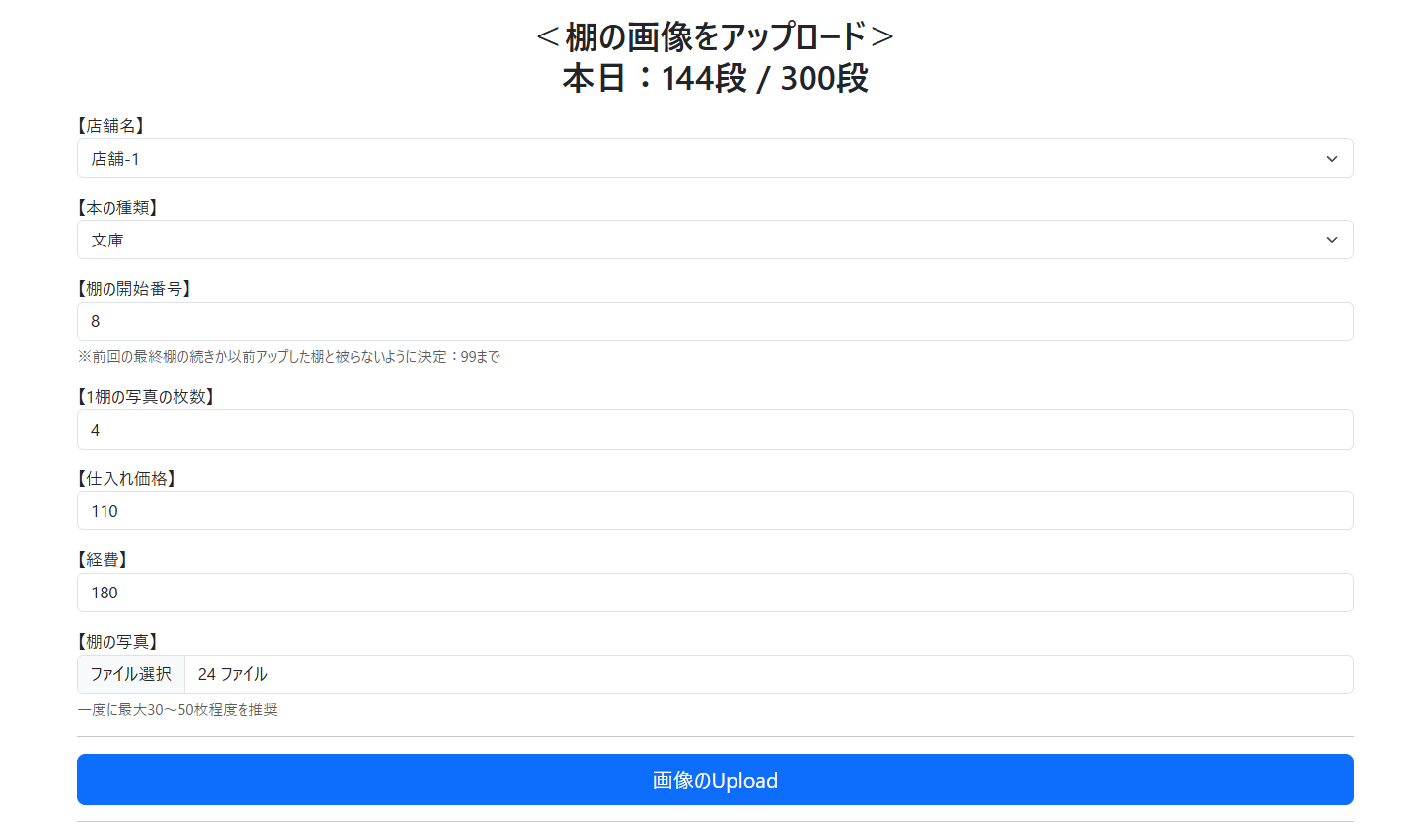
・本日:●段 / 300段
→1アカウント1日に300段の処理となっています。0時前後に更新されますので使い切った場合には、翌日までお待ちください。
※写真の枚数ではなく処理をさせた段数となっているので注意してください
・店舗名:店舗1~店舗5から選べるようになっています。
・本の種類:アップロードする写真が文庫か新書かを選んでください。
・棚の開始番号:何棚目から開始するかを数字で入力してください。
→使用されている棚を選ぶとアラートが出ます。
・1棚の写真の枚数:棚ごとに何枚の写真を撮影したかを入力してください。
・棚の写真:撮影して編集をした写真を選択
※30枚程度でアップロードしてください。
1枚の画像のサイズが12MB、一回にアップロードできるサイズが150MBの制限があります。
→制限を超えている場合にはアラートが出ます。
・仕入れ価格:今回検索する棚の仕入れ価格を入力
・経費:配送費や梱包費などの合計費用を入力
仕入れ価格と経費は前回の写真アップロード時の値を引き継いでいます。
アップロード待機
全ての情報を入れて『画像のアップロード』のボタンを押すと、アップロードが開始されます。
画像をアップロードしているため、やや時間がかかります。
途中で止めてしまうと、処理が出来ないため画面をロックしていますので待機していてください。
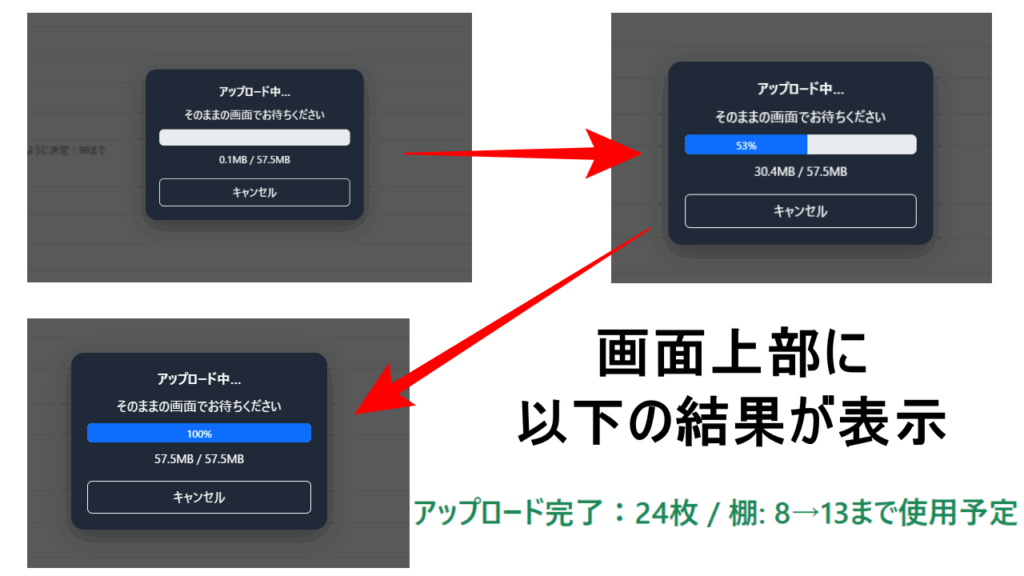
アップロードが終了、またはエラーが起きた場合には、上部に結果が表示されます。
結果が表示されたら次の画像をアップロードすることが出来ます。
処理確認
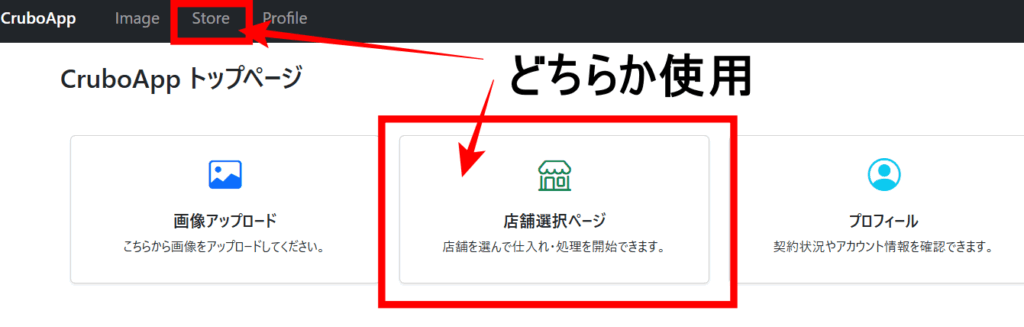
アップロードした画像の処理の結果を確認は、上部のStoreもしくはトップページの店舗選択ページより確認できます。
店舗の選択ページ下部に本日の処理一覧が表示されています。
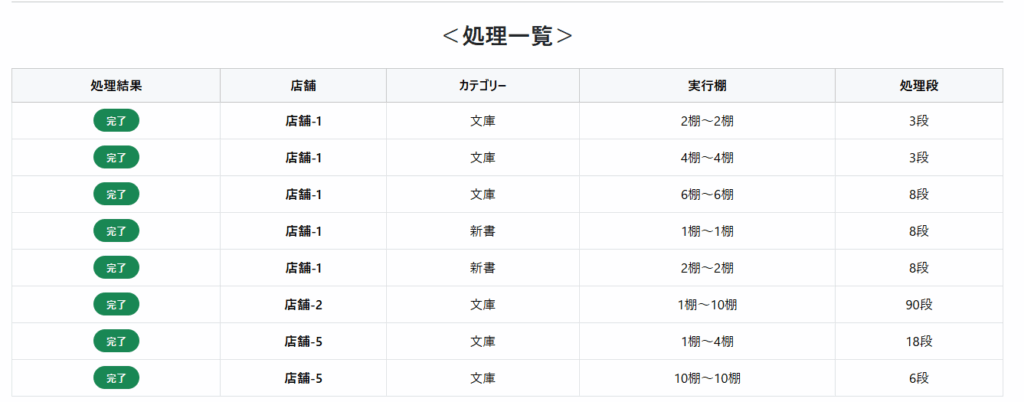
画像アップロ―ドして数分以内に処理一覧にアップロードした情報が表示されます。
現在処理中の場合には、

このように処理中と表示されます。
処理が終了すると、

こちらのように完了となりますので、結果のページから結果を確認してください。
●次の内容へ進む

●トップページへ戻る